Введение: Почему стоит использовать геймпад PS4 на ПК
Геймпад PlayStation 4, известный своей эргономикой и функциональностью, может стать отличным дополнением к вашему игровому опыту на ПК. Использование геймпада PS4 на компьютере позволяет насладиться комфортом и точностью управления, которые он обеспечивает, особенно в играх, где клавиатура и мышь не всегда удобны. Более того, DualShock 4 поддерживается не только на Windows, но и на macOS, а также на мобильных устройствах с iOS, iPadOS и Android, что делает его универсальным инструментом для геймеров.
Подключение геймпада PS4 к ПК открывает доступ к широкому спектру игр, которые поддерживают контроллеры. Это может значительно улучшить ваш игровой процесс, особенно в жанрах, где аналоговые стики и триггеры обеспечивают более интуитивное управление. Кроме того, возможность выбора между проводным и беспроводным подключением позволяет адаптировать использование геймпада под ваши личные предпочтения и технические возможности вашего устройства.
Таким образом, если вы хотите повысить комфорт и удовольствие от игр на ПК, стоит рассмотреть возможность использования геймпада PS4. Это не только расширяет ваши игровые возможности, но и делает процесс игры более увлекательным и удобным.
Совместимость геймпада PS4 с различными платформами
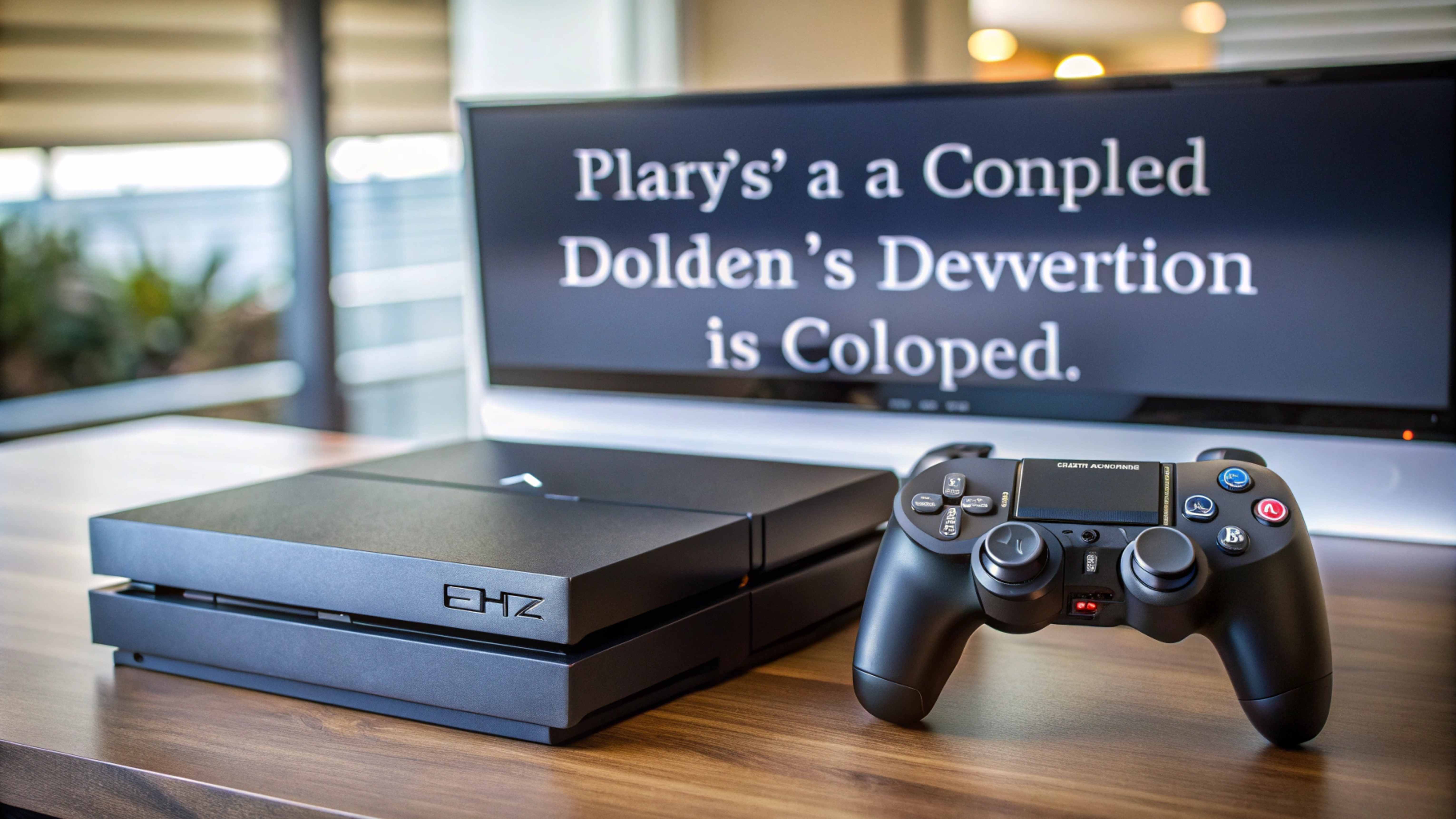
Геймпад PS4, известный как DualShock 4, обладает широкой совместимостью с различными платформами, что делает его универсальным инструментом для геймеров. Помимо стандартного подключения к ПК, он может быть использован с компьютерами на базе macOS, а также с мобильными устройствами, работающими на iOS, iPadOS и Android. Это открывает множество возможностей для тех, кто предпочитает играть на различных устройствах, не ограничиваясь только консолью.
На ПК с Windows геймпад PS4 можно подключить как проводным, так и беспроводным способом, что позволяет выбрать наиболее удобный вариант в зависимости от ситуации. На macOS также поддерживаются оба метода подключения, однако стоит учитывать, что некоторые игры могут требовать дополнительных настроек для корректной работы контроллера.
Для пользователей мобильных устройств важно помнить, что поддержка геймпада начинается с определённых версий операционных систем: iOS и iPadOS от тринадцатой версии, а Android — от десятой. Это значит, что для использования DualShock 4 на этих платформах может потребоваться обновление системы до соответствующей версии.
Таким образом, геймпад PS4 предоставляет гибкость и удобство использования на различных платформах, что делает его отличным выбором для геймеров, стремящихся к максимальному комфорту и универсальности в играх.
Подключение геймпада PS4 по проводу
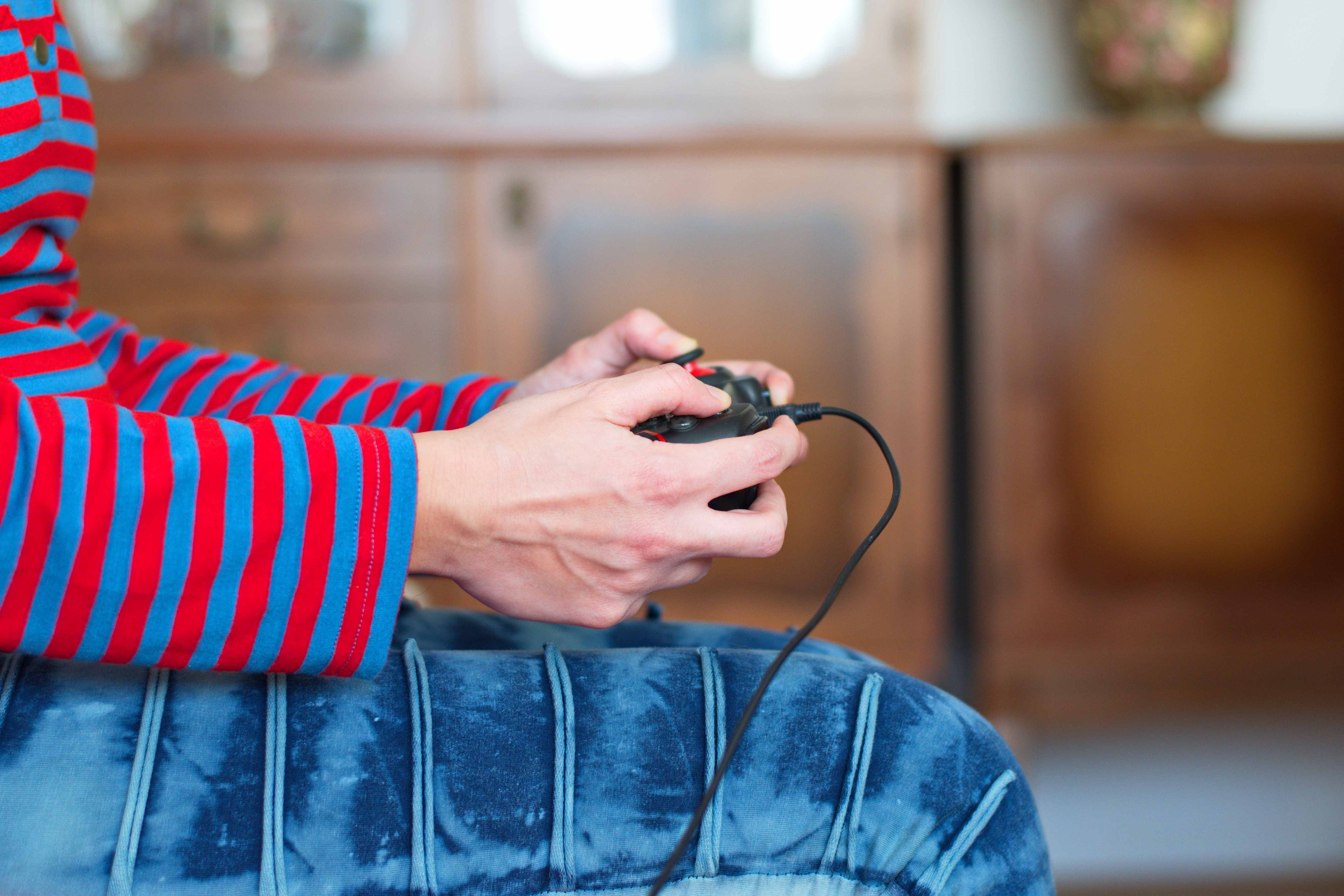
Подключение геймпада PS4 к ПК по проводу — это один из самых простых и надежных способов начать использовать ваш DualShock 4 с компьютером. Для этого вам понадобится всего лишь USB-кабель, который обычно идет в комплекте с контроллером. Подключите один конец кабеля к геймпаду, а другой — к USB-порту вашего ПК. В большинстве случаев операционная система автоматически распознает устройство и установит необходимые драйверы.
После подключения вы можете проверить, работает ли геймпад, открыв настройки контроллеров в вашей операционной системе. На Windows это можно сделать через «Панель управления», выбрав раздел «Устройства и принтеры». На macOS откройте «Системные настройки» и выберите «Bluetooth», чтобы убедиться, что контроллер отображается в списке подключенных устройств.
Проводное подключение имеет несколько преимуществ. Во-первых, оно обеспечивает стабильное соединение без задержек, что особенно важно для динамичных игр. Во-вторых, вам не нужно беспокоиться о заряде батареи геймпада, так как он будет получать питание через USB. Это делает проводной метод идеальным выбором для длительных игровых сессий.
Однако, если у вас возникли проблемы с распознаванием устройства, попробуйте использовать другой USB-порт или кабель. Также убедитесь, что у вас установлены все последние обновления для вашей операционной системы, так как они могут содержать исправления для работы с периферийными устройствами.
Подключение геймпада PS4 через Bluetooth
Альтернативные способы подключения геймпада PS4 к ПК
Подключение геймпада PS4 к ПК может быть выполнено не только через стандартные проводные и Bluetooth методы. Существует несколько альтернативных способов, которые могут быть полезны в зависимости от ваших предпочтений и технических возможностей. Один из таких способов — использование специальных адаптеров, которые позволяют подключать геймпад к ПК через USB-порт, обеспечивая стабильное соединение и минимальную задержку. Эти адаптеры часто поддерживают дополнительные функции, такие как настройка кнопок и вибрации.
Ещё один вариант — использование программного обеспечения, которое эмулирует работу геймпада Xbox на вашем ПК. Это может быть полезно, если игра поддерживает только контроллеры Xbox. Такие программы, как DS4Windows, позволяют настроить геймпад PS4 так, чтобы он распознавался системой как контроллер Xbox, что расширяет совместимость с играми.
Для пользователей macOS и мобильных устройств также доступны приложения, которые помогают интегрировать геймпад PS4 в экосистему устройства. Например, на macOS можно использовать встроенные средства системы для подключения через Bluetooth, а на iOS и Android — приложения, которые поддерживают работу с контроллерами. Это позволяет использовать геймпад не только для игр, но и для управления мультимедийными приложениями и навигации по интерфейсу устройства.
Таким образом, если стандартные методы подключения не подходят или вызывают трудности, всегда можно найти альтернативные решения, которые обеспечат комфортное использование геймпада PS4 на вашем ПК или другом устройстве.
Советы по устранению неполадок при подключении
Подключение геймпада PS4 к ПК может быть не всегда гладким процессом, но с правильными шагами и советами можно избежать большинства проблем. Вот несколько рекомендаций, которые помогут вам устранить неполадки при подключении:
- Убедитесь, что ваш ПК поддерживает Bluetooth, если вы пытаетесь подключить геймпад беспроводным способом. Проверьте настройки Bluetooth и убедитесь, что адаптер включён и работает корректно.
- Если геймпад не распознаётся, попробуйте перезагрузить компьютер и повторить попытку подключения. Иногда это помогает устранить временные сбои в системе.
- Проверьте, не подключён ли к вашему ПК другой Bluetooth-адаптер, который может мешать соединению. Удалите лишние устройства из списка подключений.
- При проводном подключении убедитесь, что используемый кабель исправен и поддерживает передачу данных, а не только зарядку устройства.
- Обновите драйверы Bluetooth и USB на вашем ПК до последней версии. Это может решить проблемы несовместимости и улучшить стабильность соединения.
- Если вы используете macOS или Linux, убедитесь, что ваша операционная система поддерживает подключение геймпадов и установлены все необходимые драйверы и обновления.
- Попробуйте подключить геймпад к другому USB-порту на вашем компьютере, если возникают проблемы с проводным подключением.
Следуя этим советам, вы сможете минимизировать проблемы при подключении геймпада PS4 к вашему ПК и наслаждаться игрой без лишних забот.
Сравнение проводного и беспроводного подключения
| Критерий | Проводное подключение | Беспроводное подключение |
|---|---|---|
| Простота подключения | Требуется только кабель USB. Подключение происходит автоматически. | Необходимо включить Bluetooth и выполнить сопряжение устройств. |
| Стабильность соединения | Очень стабильное, так как использует физическое соединение. | Может быть зависимо от качества сигнала Bluetooth и помех. |
| Свобода передвижения | Ограничено длиной кабеля. | Полная свобода передвижения в пределах зоны действия Bluetooth. |
| Совместимость | Поддерживается всеми операционными системами, включая Windows и macOS. | Требуется поддержка Bluetooth на устройстве, совместимо с Windows, macOS, iOS, iPadOS и Android. |
| Задержка сигнала | Минимальная задержка, так как сигнал передается по кабелю. | Может быть незначительная задержка из-за беспроводной передачи. |
Возможности использования геймпада на разных платформах
Геймпад DualShock 4 от PlayStation 4 предлагает широкие возможности использования на различных платформах, что делает его универсальным инструментом для геймеров. Помимо очевидного использования на консоли PS4, этот контроллер можно подключить к ПК, что открывает доступ к множеству игр, поддерживающих управление с помощью геймпада. Это особенно удобно для тех, кто предпочитает комфортное управление, характерное для консольных игр.
Подключение геймпада к ПК возможно как на Windows, так и на macOS. Это позволяет использовать DualShock 4 в играх, которые поддерживают контроллеры, и наслаждаться игровым процессом без необходимости приобретать дополнительное оборудование. Более того, геймпад можно подключить и к мобильным устройствам. Для iOS и iPadOS требуется версия 13 или новее, а для Android — версия 10 или новее. Это расширяет возможности использования геймпада, позволяя играть в мобильные игры с привычным комфортом.
Таким образом, DualShock 4 становится не только средством управления для консоли, но и универсальным устройством, которое можно использовать на различных платформах, обеспечивая комфорт и гибкость в выборе игр и устройств. Попробуйте подключить ваш геймпад PS4 к ПК и наслаждайтесь игрой с комфортом!
Продвинутые советы для оптимизации игрового процесса
Оптимизация игрового процесса с использованием геймпада PS4 на ПК может значительно улучшить ваш опыт. Вот несколько продвинутых советов, которые помогут вам извлечь максимум из вашего контроллера:
- Настройка чувствительности: В некоторых играх можно настроить чувствительность стиков и триггеров. Это позволит вам более точно управлять движениями и действиями персонажа.
- Использование стороннего ПО: Программы, такие как DS4Windows, позволяют настраивать геймпад PS4 более гибко, включая перепрограммирование кнопок и создание макросов.
- Обновление прошивки: Регулярно проверяйте наличие обновлений прошивки для вашего геймпада. Это может улучшить его производительность и совместимость с различными играми.
- Оптимизация Bluetooth-соединения: Если вы используете беспроводное подключение, убедитесь, что ваш Bluetooth-адаптер поддерживает последнюю версию стандарта для минимизации задержек.
- Калибровка контроллера: Используйте встроенные инструменты вашей операционной системы для калибровки контроллера. Это поможет устранить проблемы с дрейфом стиков и другими неточностями.
Попробуйте эти советы, чтобы сделать ваш игровой процесс более комфортным и эффективным. Наслаждайтесь игрой с полным контролем над ситуацией!
Частые проблемы и их решения
Подключение геймпада PS4 к ПК может быть не всегда гладким процессом, и иногда возникают проблемы, которые требуют решения. Вот несколько распространенных проблем и способы их устранения, чтобы вы могли наслаждаться игрой без лишних забот.
Одной из частых проблем является отсутствие соединения через Bluetooth. Убедитесь, что Bluetooth-адаптер на вашем компьютере включен и не конфликтует с другими устройствами. Проверьте настройки операционной системы в разделе Bluetooth, чтобы убедиться, что адаптер активен. Если проблема сохраняется, попробуйте перезагрузить компьютер и повторно подключить геймпад.
- Проблема: Геймпад не распознается системой. Решение: Проверьте, правильно ли установлены драйверы для геймпада. Если они отсутствуют, скачайте и установите их с официального сайта производителя.
- Проблема: Геймпад подключается, но не работает в играх. Решение: Убедитесь, что игра поддерживает использование контроллера. Некоторые игры требуют настройки управления вручную в меню настроек игры.
- Проблема: Прерывание соединения при беспроводном подключении. Решение: Проверьте уровень заряда аккумулятора геймпада и убедитесь, что между геймпадом и адаптером нет препятствий, которые могут мешать сигналу.
Совет: Если вы столкнулись с проблемами, попробуйте использовать проводное подключение как временное решение. Это может помочь определить, связана ли проблема с беспроводным соединением или с самим геймпадом.
Попробуйте подключить ваш геймпад PS4 к ПК и наслаждайтесь игрой с комфортом!
Отзывы пользователей о подключении геймпада PS4 к ПК
Подключение геймпада PS4 к ПК стало популярным решением среди геймеров, стремящихся к более комфортному игровому процессу. Пользователи отмечают, что DualShock 4 отличается эргономичностью и удобством, что делает его одним из лучших контроллеров для игр на ПК. Однако, как и с любым техническим устройством, могут возникнуть некоторые сложности и вопросы, связанные с подключением и совместимостью.
Многие геймеры делятся своим опытом, подчеркивая, что подключение по проводу является наиболее простым и надежным способом. Тем не менее, беспроводное подключение через Bluetooth также пользуется популярностью, особенно среди тех, кто ценит свободу передвижения без ограничений кабелем.
«После нескольких попыток мне удалось подключить мой геймпад PS4 к ПК через Bluetooth. Теперь я могу играть, сидя на диване, и это действительно улучшает мой игровой опыт!»
Некоторые пользователи сталкиваются с проблемами при подключении, особенно если их ПК не поддерживает Bluetooth или если возникают конфликты с другими устройствами. В таких случаях они рекомендуют проверять настройки операционной системы и использовать сторонние адаптеры, если это необходимо.
В целом, отзывы пользователей показывают, что, несмотря на возможные трудности, подключение геймпада PS4 к ПК значительно улучшает игровой процесс и делает его более комфортным и увлекательным.
Заключение: Наслаждайтесь игрой с комфортом
Теперь, когда вы знаете, как подключить геймпад PS4 к вашему ПК, будь то проводным способом или через Bluetooth, вы можете наслаждаться игрой с комфортом. Геймпад DualShock 4 предлагает удобство и эргономику, которые делают игровой процесс более приятным и интуитивным. Благодаря его совместимости с различными платформами, вы можете использовать его не только на ПК с Windows, но и на устройствах с macOS, iOS, iPadOS и Android. Это расширяет ваши возможности и позволяет играть в любимые игры на разных устройствах.
Если вы столкнетесь с какими-либо проблемами при подключении, не забывайте о советах по устранению неполадок, которые помогут вам быстро решить возникшие трудности. Воспользуйтесь всеми преимуществами, которые предлагает геймпад PS4, и погрузитесь в мир игр с новым уровнем комфорта и управления. Попробуйте подключить ваш геймпад PS4 к ПК и наслаждайтесь игрой с комфортом!
Попробуйте подключить ваш геймпад PS4 к ПК
Подключение геймпада PS4 к ПК может значительно улучшить ваш игровой опыт, предоставляя удобство и точность управления. Независимо от того, предпочитаете ли вы проводное или беспроводное подключение, существует несколько способов интеграции контроллера DualShock 4 с вашим компьютером. Это руководство поможет вам разобраться в каждом из них и выбрать наиболее подходящий вариант.
Для начала, если вы хотите подключить геймпад по проводу, вам понадобится USB-кабель. Просто подключите его к порту USB на вашем ПК, и система автоматически распознает устройство. Это самый простой и надежный способ, который не требует дополнительных настроек и обеспечивает стабильное соединение.
Если вы предпочитаете беспроводное подключение, вам понадобится активировать Bluetooth на вашем компьютере. Убедитесь, что Bluetooth-адаптер включен и не конфликтует с другими устройствами. Затем переведите геймпад в режим сопряжения, удерживая кнопки PS и Share, пока индикатор не начнет мигать. После этого найдите устройство в списке доступных Bluetooth-устройств на вашем ПК и подключитесь к нему.
Кроме того, геймпад PS4 можно использовать не только на ПК с Windows, но и на устройствах с macOS, а также на мобильных платформах iOS, iPadOS и Android, начиная с определенных версий. Это расширяет возможности использования контроллера, позволяя наслаждаться играми на различных устройствах.
Попробуйте подключить ваш геймпад PS4 к ПК и наслаждайтесь игрой с комфортом! Если у вас возникнут трудности, не забудьте проверить настройки Bluetooth или USB-соединения, чтобы устранить возможные неполадки.